Cara Membuat Home Lab IT untuk Pemula: Belajar Linux & Server Pakai VirtualBox
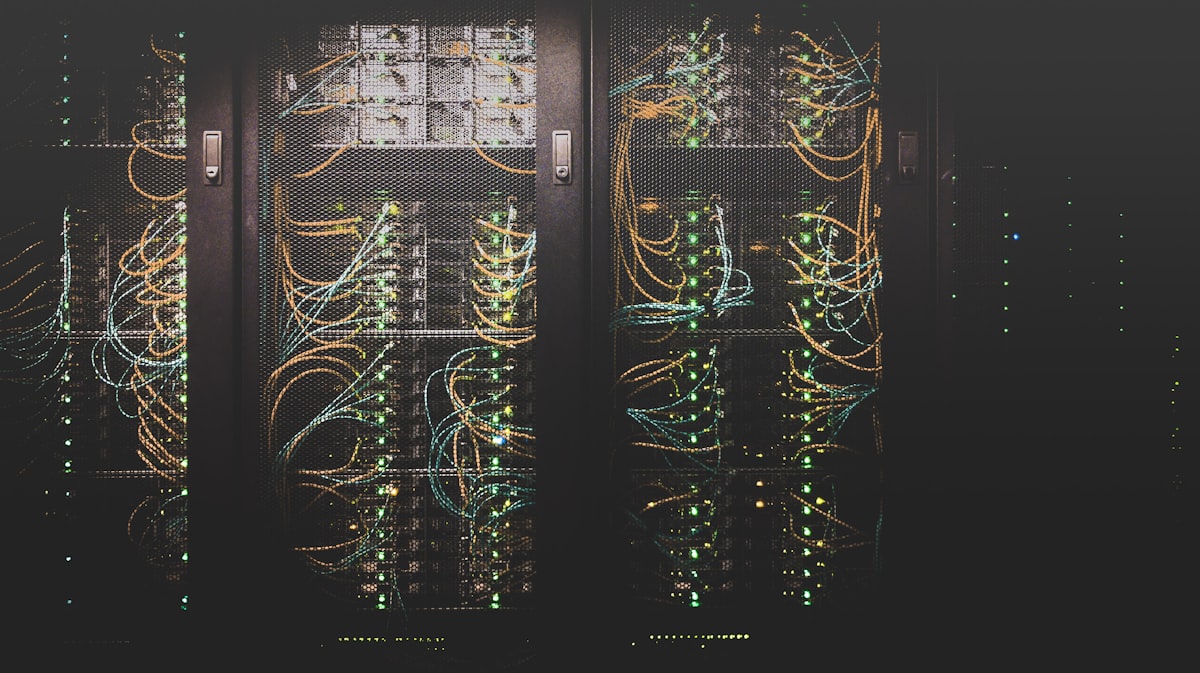
Membangun Lingkungan Simulasi Server Sendiri Tanpa Modal Mahal
Salah satu cara tercepat untuk naik tingkat dari seorang IT Support menjadi SysAdmin / Network Engineer adalah dengan memiliki lingkungan latihan sendiri atau yang biasa disebut Home Lab.
Di Home Lab, Anda bebas mencoba konfigurasi server, menguji skrip otomatisasi, hingga mensimulasikan kegagalan sistem tanpa takut merusak infrastruktur kantor atau tempat kerja Anda.
Di artikel VeendyTech kali ini, kita akan membahas panduan langkah demi langkah membangun Home Lab sederhana menggunakan laptop/PC Anda sendiri dengan bantuan Oracle VirtualBox dan **Ubuntu Server**.
Persyaratan Perangkat Khusus (Hardware & Software)
Anda tidak perlu membeli server fisik bekas berharga jutaan rupiah untuk memulai. Komputer/laptop harian Anda sudah lebih dari cukup dengan spesifikasi minimum berikut:
- RAM: Minimal 8 GB (disarankan 16 GB agar bisa menjalankan 2–3 Virtual Machine sekaligus).
- Penyimpanan: SSD dengan sisa ruang minimal 30–50 GB.
- Software: VirtualBox (Gratis & Cross-platform) dan File ISO Ubuntu Server 22.04 / 24.04 LTS.
Langkah 1: Mengaktifkan Fitur Virtualisasi (VT-x / AMD-V)
Sebelum menginstal VirtualBox, pastikan fitur virtualisasi pada prosesor Anda sudah aktif di BIOS/UEFI. Tanpa fitur ini, Anda tidak akan bisa menjalankan sistem operasi 64-bit di dalam mesin virtual.
Cara Mengecek di Windows:
- Buka Task Manager (Ctrl + Shift + Esc).
- Pilih tab Performance lalu klik CPU.
- Lihat pada bagian kanan bawah, pastikan status Virtualization: Enabled.
Langkah 2: Mengatur Jaringan VirtualBox (Host-Only & NAT)
Kunci utama simulasi server di VirtualBox ada pada pengaturan kartu jaringan (Network Adapter):
- NAT: Digunakan agar Virtual Machine (VM) Anda bisa mengakses internet untuk mengunduh paket/aplikasi.
- Host-Only Adapter: Digunakan agar laptop Anda bisa berkomunikasi langsung dengan VM (misalnya SSH atau akses Web Server) melalui IP lokal khusus.
Langkah 3: Perintah Dasar Linux Server yang Wajib Dikuasai
Setelah Ubuntu Server berhasil diinstal, berikut adalah perintah terminal pertama yang wajib Anda jalankan untuk memperbarui sistem:
# Update indeks paket dan perbarui sistem
sudo apt update && sudo apt upgrade -y

# Cek IP Address yang didapatkan VM
ip a

# Uji koneksi ke internet
ping google.com
Langkah 4: Proyek Pertama di Home Lab Anda
Agar latihan Anda terarah, berikut 3 proyek sederhana yang bisa Anda coba buat minggu ini:
Web Server Nginx
Install Nginx dan hosting halaman HTML buatan Anda sendiri agar bisa diakses dari browser komputer utama.
Remote SSH Server
Pelajari cara meremote server tanpa tampilan GUI menggunakan PuTTY atau Windows Terminal via SSH key.
Docker Container
Install Docker di Ubuntu Server Anda dan jalankan aplikasi pertama Anda dalam hitungan detik.
Kesimpulan
Membangun Home Lab tidak membutuhkan modal besar, melainkan konsistensi untuk terus bereksperimen. Jadikan Home Lab ini sebagai "kanvas" belajar Anda tanpa rasa takut salah.
Apakah Anda sudah siap membuat VM server pertama Anda hari ini?
Jika ada kendala saat instalasi VirtualBox, silakan tanyakan di kolom komentar!