Panduan Praktis Konfigurasi Dasar Router MikroTik untuk Jaringan Kantor
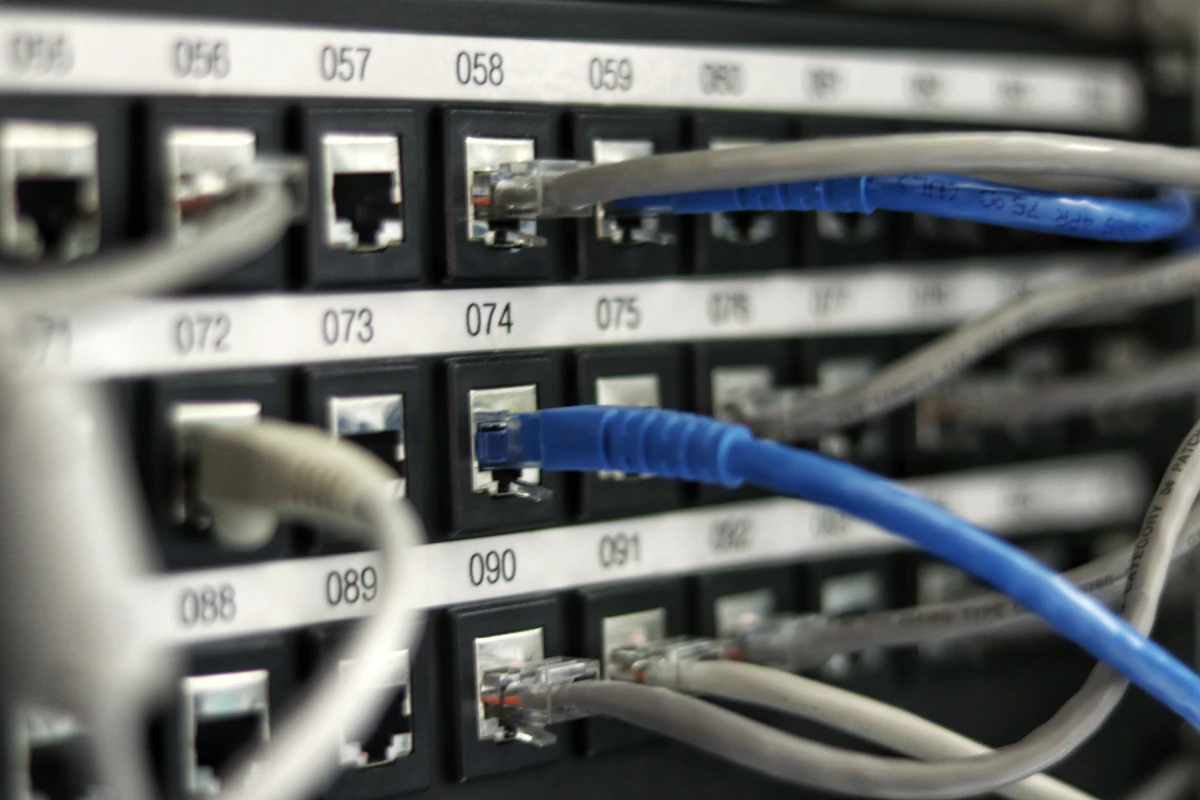
Gambar 1: Perangkat RouterBOARD MikroTik Terhubung dalam Rak Server Jaringan Kantor
Perangkat MikroTik RouterBOARD adalah salah satu pilihan utama di kalangan teknisi jaringan dan IT Support untuk mengelola trafik internet kantor. Harganya terjangkau, tetapi fiturnya sangat lengkap—mulai dari manajemen bandwidth (QoS), DHCP Server, Firewall, hingga VPN.
Mengubah MikroTik baru (atau setelah di-reset) agar dapat menerima koneksi internet dari ISP di porta 1 (ether1) dan membagikannya ke seluruh komputer karyawan via porta 2 (ether2) menggunakan DHCP Server.
Skenario Topologi Jaringan Sederhana
- ether1 (WAN): Terhubung ke Modem ISP (Misal: DHCP Client dari Indihome/Biznet/FirstMedia).
- ether2 (LAN): Terhubung ke Switch / Komputer Karyawan dengan IP
192.168.10.1/24.
Langkah 1: Mengatur DHCP Client pada Porta WAN (ether1)
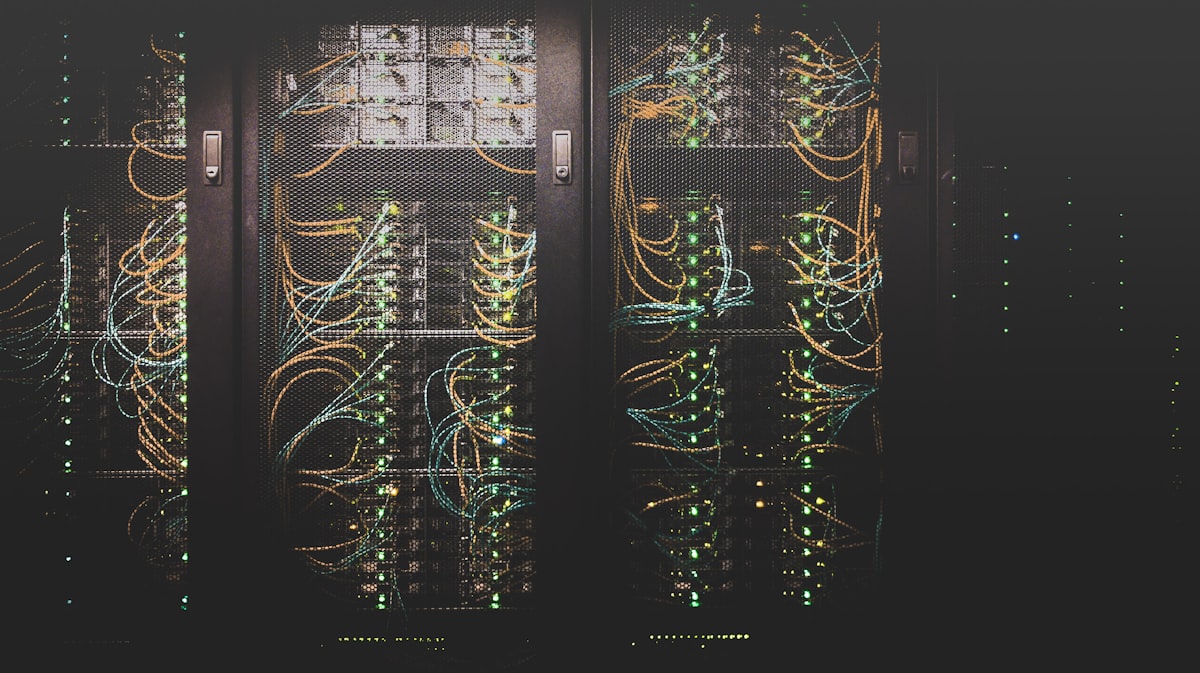
Gambar 2: Sambungan Kabel Ethernet dari ISP ke Porta WAN (ether1)
Buka WinBox, hubungkan ke MikroTik Anda, lalu jalankan perintah CLI berikut pada Terminal (atau gunakan GUI WinBox di menu IP > DHCP Client):
# Minta IP Otomatis dari Modem ISP pada ether1
/ip dhcp-client add interface=ether1 disabled=no

# Cek apakah ether1 sudah mendapatkan IP & Gateway dari ISP
/ip dhcp-client print
Langkah 2: Mengatur IP Address & DHCP Server untuk LAN (ether2)

Gambar 3: Alokasi IP Otomatis via DHCP Server ke Komputer Klien (ether2)
Tetapkan alamat IP lokal untuk gerbang (gateway) komputer karyawan, lalu aktifkan layanan DHCP Server agar komputer klien mendapatkan IP secara otomatis:
# 1. Pasang IP Address pada interface LAN (ether2)
/ip address add address=192.168.10.1/24 interface=ether2

# 2. Buat IP Pool untuk alokasi IP Komputer Karyawan
/ip pool add name=dhcp_pool_lan ranges=192.168.10.10-192.168.10.100

# 3. Konfigurasi DHCP Network (Gateway & DNS)
/ip dhcp-server network add address=192.168.10.0/24 gateway=192.168.10.1 dns-server=8.8.8.8,1.1.1.1

# 4. Aktifkan DHCP Server pada ether2
/ip dhcp-server add name=dhcp_lan interface=ether2 lease-time=1d address-pool=dhcp_pool_lan disabled=no
Langkah 3: Konfigurasi NAT (Masquerade) & DNS Resolver

Gambar 4: Menuliskan Aturan NAT Masquerade & DNS Forwarding di Terminal MikroTik
Agar paket data dari komputer lokal (IP 192.168.10.x) bisa diterjemahkan dan ditransmisikan ke jaringan internet publik, kita wajib mengaktifkan fitur NAT Masquerade:
# Aktifkan NAT Masquerade pada Interface WAN
/ip firewall nat add chain=srcnat out-interface=ether1 action=masquerade

# Izinkan MikroTik Menjadi DNS Cache Lokal
/ip dns set allow-remote-requests=yes servers=8.8.8.8,1.1.1.1
Langkah 4: Uji Coba Koneksi (Ping Test)

Gambar 5: Verifikasi Pengujian Koneksi Internet dan Status Keamanan Jaringan
Lakukan verifikasi koneksi bertahap untuk memastikan sistem berjalan dengan baik:
# 1. Tes koneksi dari MikroTik ke Internet
/ping google.com

# 2. Tes dari Komputer Karyawan (CMD/Terminal):
ping 192.168.10.1    # Ping ke Gateway MikroTik
ping 8.8.8.8         # Ping ke IP Public DNS
ping google.com      # Ping Domain untuk tes resolusi DNS
Kesimpulan
Hanya dengan 4 langkah dasar di atas (DHCP Client WAN, IP Address LAN, DHCP Server LAN, dan NAT Masquerade), jaringan komputer lokal di kantor Anda sudah terhubung ke internet secara aman dan terorganisir.
Selamat mencoba di laboratorium jaringan Anda!
— Tim Redaksi VeendyTech | Panduan & Documentation IT Indonesia