Panduan Lengkap Active Directory: Arsitektur, Domain Controller, dan Manajemen User untuk SysAdmin
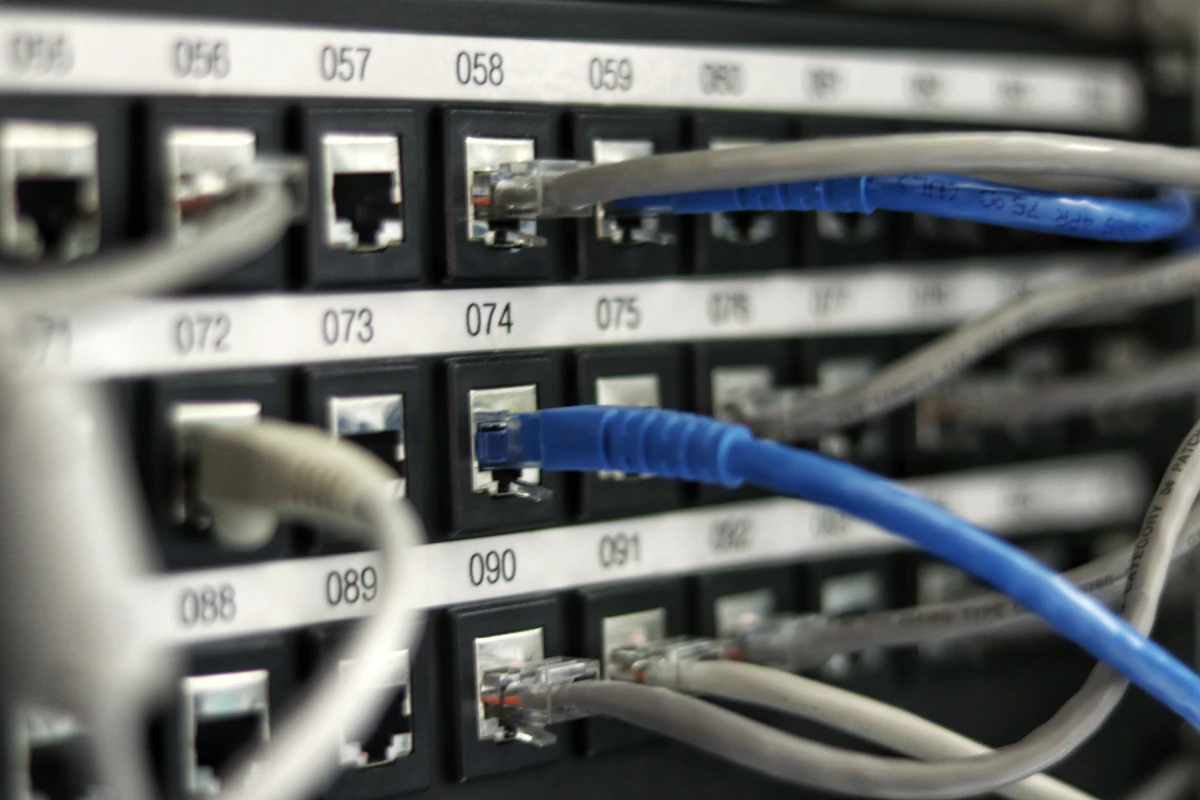
Gambar 1: Sentralisasi Pengelolaan Jaringan dan Perangkat Menggunakan Active Directory
Dalam skala perusahaan atau instansi yang memiliki puluhan hingga ribuan komputer dan pengguna, mengelola hak akses, kata sandi, serta kebijakan keamanan satu per satu tentu bukan pekerjaan yang efektif. Di sinilah peran krusial dari Active Directory (AD).
Active Directory adalah layanan direktori yang dikembangkan oleh Microsoft untuk sistem operasi Windows Server. Layanan ini berfungsi sebagai pusat database terpusat untuk mengelola objek jaringan seperti pengguna (user), komputer, printer, dan hak akses keamanan dalam satu domain terpadu.
Komponen Utama dalam Arsitektur Active Directory
Sebelum membangun atau mengelola infrastruktur AD, seorang System Administrator wajib memahami komponen inti pembentuknya:
Domain Controller (DC)
Server utama yang menjalankan layanan Active Directory, menangani proses autentikasi pengguna, serta menyimpan salinan database direktori.
Forest, Tree, & Domain
Struktur hierarki logical dari AD. Domain adalah batas administratif, Tree adalah kumpulan domain yang saling terhubung, dan Forest adalah tingkat teratas struktur.
Organizational Unit (OU)
Wadah di dalam domain yang digunakan untuk mengelompokkan objek (user, computer, group) agar lebih mudah dikelola dan diberi kebijakan.
Langkah Dasar Instalasi Domain Controller di Windows Server
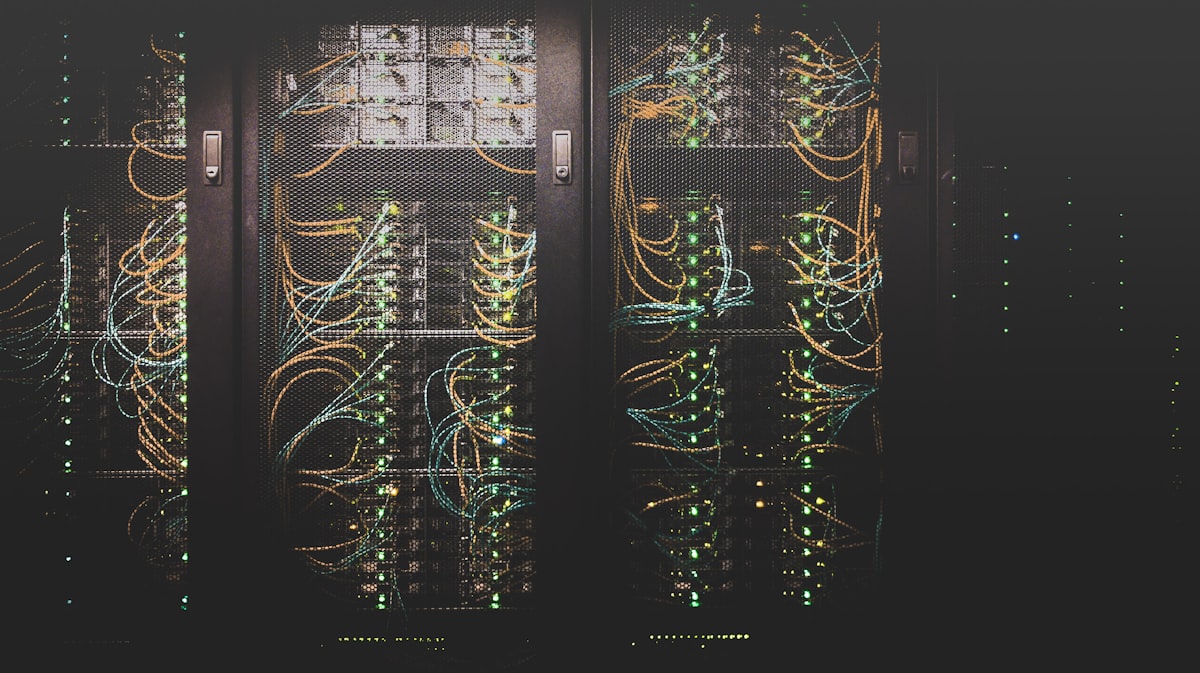
Gambar 2: Proses Penambahan Peran Active Directory Domain Services (AD DS)
Untuk menjadikan sebuah Windows Server sebagai pusat pengatur domain, Anda perlu menginstal peran Active Directory Domain Services (AD DS). Berikut adalah ringkasan tahapan konfigurasinya melalui PowerShell:
# 1. Install Windows Feature untuk AD DS
Install-WindowsFeature AD-Domain-Services -IncludeManagementTools

# 2. Konfigurasi Forest Baru (Contoh domain: veendytech.local)
Install-ADDSForest `
    -DomainName "veendytech.local" `
    -DomainNetbiosName "VEENDYTECH" `
    -InstallDns:$true `
    -Force:$true
Manajemen User & Group Melalui PowerShell

Gambar 3: Eksekusi Perintah Manajemen Akun Pengguna dan Kebijakan Keamanan
Sebagai Administrator, membuat akun pengguna baru secara massal atau terstruktur dapat dilakukan dengan cepat menggunakan modul Active Directory PowerShell:
# Membuat Organizational Unit (OU) baru untuk Divisi IT
New-ADOrganizationalUnit -Name "IT-Support" -Path "DC=veendytech,DC=local"

# Membuat User Baru di dalam OU IT-Support
New-ADUser -Name "Ahmad Fauzi" `
    -SamAccountName "ahmad.fauzi" `
    -UserPrincipalName "[email protected]" `
    -Path "OU=IT-Support,DC=veendytech,DC=local" `
    -AccountPassword (ConvertTo-SecureString "PasswordAman123!" -AsPlainText -Force) `
    -Enabled $true `
    -ChangePasswordAtLogon $true

# CATATAN:
# Gunakan password awal yang aman dan sesuai kebijakan domain.
# Pastikan akun administrator memiliki izin yang diperlukan.
Perintah di atas membuat akun pengguna baru di OU IT-Support. Opsi -Enabled $true mengaktifkan akun, sedangkan -ChangePasswordAtLogon $true mewajibkan pengguna mengganti kata sandi saat login pertama.
1. Membuat Security Group
Security Group digunakan untuk mengatur hak akses secara terpusat. Daripada memberikan izin satu per satu kepada setiap pengguna, administrator dapat menambahkan pengguna ke grup sesuai divisinya.
# Membuat grup keamanan IT Support
New-ADGroup `
    -Name "SG-IT-Support" `
    -SamAccountName "SG-IT-Support" `
    -GroupCategory Security `
    -GroupScope Global `
    -Path "OU=IT-Support,DC=veendytech,DC=local"

# Menambahkan pengguna ke grup
Add-ADGroupMember `
    -Identity "SG-IT-Support" `
    -Members "ahmad.fauzi"

# Memeriksa anggota grup
Get-ADGroupMember -Identity "SG-IT-Support"
2. Memeriksa Data Pengguna
# Menampilkan informasi pengguna
Get-ADUser -Identity "ahmad.fauzi" `
    -Properties DisplayName, EmailAddress, Enabled

# Menampilkan seluruh pengguna dalam OU IT-Support
Get-ADUser `
    -Filter * `
    -SearchBase "OU=IT-Support,DC=veendytech,DC=local"
Perintah tersebut membantu SysAdmin melakukan audit akun, memeriksa status pengguna, serta memastikan akun telah ditempatkan di OU yang benar.
Group Policy Object (GPO): Mengelola Kebijakan Keamanan
Group Policy Object (GPO) memungkinkan administrator menerapkan pengaturan keamanan dan konfigurasi Windows secara terpusat kepada pengguna maupun komputer yang berada dalam cakupan kebijakan.
Kebijakan Password
Mengatur panjang minimum password, riwayat password, dan kebijakan penguncian akun melalui konfigurasi yang sesuai dengan kebutuhan organisasi.
Konfigurasi Komputer
Mengelola pengaturan sistem, Windows Defender Firewall, pembaruan, dan pembatasan konfigurasi perangkat.
Pembatasan Pengguna
Menerapkan kebijakan yang relevan untuk mengurangi perubahan konfigurasi yang tidak diizinkan.
Membuat GPO melalui PowerShell
# Membuat GPO baru
New-GPO -Name "VeendyTech - Security Baseline"

# Menghubungkan GPO ke OU IT-Support
New-GPLink `
    -Name "VeendyTech - Security Baseline" `
    -Target "OU=IT-Support,DC=veendytech,DC=local"

# Menampilkan daftar GPO
Get-GPO -All

# Memeriksa kebijakan yang diterapkan pada komputer
gpresult /r
Perintah di atas membuat dan menghubungkan GPO, tetapi belum mengonfigurasi pengaturan keamanan di dalamnya. Pengaturan aktual perlu ditambahkan melalui Group Policy Management Editor atau metode administrasi yang sesuai.
Uji setiap GPO pada OU laboratorium terlebih dahulu. Kebijakan yang salah dapat membatasi akses pengguna atau memengaruhi banyak komputer sekaligus. Pastikan tersedia akun administratif pemulihan dan prosedur rollback.
Menghubungkan Komputer Client ke Domain
Setelah Domain Controller siap, komputer client Windows yang mendukung domain join dapat dimasukkan ke domain Active Directory. Pastikan edisi Windows client mendukung fitur ini, DNS mengarah ke DNS internal domain, dan konektivitas jaringan telah tersedia.
Langkah-langkah domain join
- Konfigurasikan alamat IP komputer client sesuai jaringan organisasi.
- Atur DNS client agar mengarah ke server DNS internal yang mengetahui domain Active Directory.
- Uji resolusi nama domain dan konektivitas ke Domain Controller.
- Buka pengaturan sistem Windows dan pilih opsi untuk bergabung dengan domain, atau gunakan PowerShell dengan hak administratif.
- Masukkan kredensial akun yang memiliki izin menambahkan komputer ke domain.
- Restart komputer jika diminta, kemudian uji login menggunakan akun domain.
Contoh PowerShell untuk Domain Join
# Jalankan pada komputer client dengan hak administrator
# Sesuaikan nama domain dan akun sesuai lingkungan Anda.

Add-Computer `
    -DomainName "veendytech.local" `
    -Credential (Get-Credential) `
    -Restart
Perintah tersebut meminta kredensial melalui dialog interaktif, kemudian mencoba menggabungkan komputer ke domain dan melakukan restart. Jalankan hanya pada komputer yang memang diizinkan untuk dikelola.
DNS dan Replikasi Active Directory
DNS merupakan komponen penting dalam Active Directory. Client menggunakan DNS untuk menemukan layanan domain, termasuk Domain Controller melalui record SRV. Pada lingkungan dengan beberapa Domain Controller, replikasi membantu menyebarkan perubahan direktori antarserver.
Perintah pemeriksaan dasar
# Memeriksa konfigurasi IP dan DNS
ipconfig /all

# Memeriksa resolusi nama domain
nslookup veendytech.local

# Memeriksa record layanan LDAP
nslookup -type=SRV _ldap._tcp.dc._msdcs.veendytech.local

# Menjalankan pemeriksaan diagnostik Domain Controller
dcdiag

# Melihat ringkasan status replikasi
repadmin /replsummary

# Melihat status replikasi per naming context
repadmin /showrepl
Perintah dcdiag dan repadmin membantu administrator menemukan indikasi gangguan layanan atau replikasi. Hasilnya perlu dianalisis bersama log DNS, Directory Service, System, dan konfigurasi jaringan; satu hasil perintah saja belum tentu cukup untuk memastikan akar masalah.
Troubleshooting Active Directory untuk IT Support
| Permasalahan | Kemungkinan Penyebab | Langkah Pemeriksaan |
|---|---|---|
| Gagal login domain | Password salah, akun terkunci, akun dinonaktifkan, atau konektivitas terganggu. | Periksa status akun dengan Get-ADUser, kebijakan password, dan konektivitas ke DC. |
| Domain tidak ditemukan | DNS client salah atau record DNS domain tidak tersedia. | Jalankan ipconfig /all dan nslookup. |
| GPO tidak diterapkan | OU, link GPO, filter keamanan, atau cakupan kebijakan tidak sesuai. | Jalankan gpresult /r dan periksa hasil Group Policy. |
| Replikasi bermasalah | Gangguan DNS, konektivitas, autentikasi, waktu, atau layanan AD DS. | Periksa repadmin /replsummary dan log peristiwa. |
| Komputer gagal domain join | DNS tidak sesuai, waktu berbeda, izin tidak cukup, atau nama komputer bermasalah. | Periksa DNS, sinkronisasi waktu, konektivitas, dan kredensial yang digunakan. |
Checklist pemeriksaan cepat
- Pastikan Domain Controller menyala dan layanan AD DS berjalan.
- Pastikan client menggunakan DNS internal yang benar.
- Periksa waktu sistem client dan server.
- Pastikan akun tidak terkunci atau dinonaktifkan.
- Periksa log pada Event Viewer, terutama kategori Directory Service, DNS Server, System, dan GroupPolicy.
- Catat waktu kejadian, pesan kesalahan, serta perubahan konfigurasi terakhir.
Praktik Keamanan Active Directory
Active Directory sering menjadi salah satu komponen paling kritis dalam infrastruktur perusahaan. Kompromi terhadap akun dengan hak tinggi dapat berdampak luas terhadap pengguna, server, dan perangkat yang bergabung ke domain.
- Least privilege: berikan hak akses minimum sesuai tugas masing-masing pengguna.
- Pemisahan akun: gunakan akun administratif terpisah dari akun harian.
- MFA: terapkan autentikasi multifaktor pada akses administratif dan jalur akses yang mendukungnya.
- Audit akun: tinjau akun tidak aktif, keanggotaan grup istimewa, serta akun layanan secara berkala.
- Patch management: perbarui Windows Server dan komponen terkait sesuai prosedur pengujian.
- Backup: lakukan backup System State Domain Controller secara teratur dan uji prosedur pemulihan.
- Monitoring: pantau kegagalan login, perubahan grup administratif, dan perubahan kebijakan penting.
- Redundansi: pertimbangkan lebih dari satu Domain Controller untuk meningkatkan ketahanan layanan sesuai kebutuhan organisasi.
Jangan menggunakan password contoh dari artikel pada lingkungan produksi. Jangan menonaktifkan fitur keamanan untuk mengatasi masalah secara cepat tanpa analisis. Uji seluruh perubahan pada lingkungan laboratorium sebelum diterapkan di jaringan kerja.
Simulasi Lab Active Directory VeendyTech
Bagi pemula yang ingin membangun portofolio SysAdmin, gunakan lingkungan virtual terisolasi agar dapat mempelajari Active Directory tanpa mengganggu jaringan produksi.
VM 1 — Domain Controller
Windows Server, alamat IP statis, AD DS, DNS, domain laboratorium, serta akun administrator yang dikelola dengan aman.
VM 2 — Client
Windows client yang mendukung domain join, DNS internal, akun pengguna uji, dan simulasi penerapan GPO.
Dokumentasi
Diagram jaringan, daftar OU dan grup, hasil pengujian login, hasil GPO, serta catatan troubleshooting.
Urutan pengujian laboratorium
- Siapkan VM server dan client dalam jaringan virtual terisolasi.
- Tentukan alamat IP dan konfigurasi DNS yang konsisten.
- Instal AD DS dan buat domain laboratorium.
- Buat OU, akun pengguna, serta Security Group.
- Gabungkan client ke domain.
- Uji login pengguna domain dan penerapan GPO.
- Simulasikan masalah DNS atau akun uji, lalu dokumentasikan proses diagnosis dan pemulihannya.
Gunakan nama domain laboratorium yang sesuai dengan kebutuhan dan kebijakan organisasi. Nama veendytech.local di artikel ini merupakan contoh untuk lab, bukan rekomendasi universal untuk domain produksi. Untuk infrastruktur baru, pertimbangkan penggunaan subdomain dari domain DNS yang benar-benar dimiliki organisasi.
FAQ: Pertanyaan Umum tentang Active Directory
Apakah Active Directory sama dengan Microsoft Entra ID?
Tidak. Active Directory Domain Services merupakan layanan direktori tradisional yang umumnya digunakan dalam jaringan Windows Server. Microsoft Entra ID adalah layanan identitas berbasis cloud. Keduanya memiliki fungsi yang berbeda, walaupun dapat digunakan bersama dalam skenario identitas hibrida.
Apakah Active Directory wajib menggunakan DNS?
DNS sangat penting untuk penemuan layanan domain dan operasi Active Directory. Konfigurasi DNS yang salah merupakan salah satu penyebab umum kegagalan domain join, autentikasi, dan pencarian Domain Controller.
Apakah satu Domain Controller cukup?
Satu Domain Controller dapat digunakan untuk laboratorium atau lingkungan sederhana. Untuk organisasi yang membutuhkan ketersediaan lebih tinggi, beberapa Domain Controller dapat membantu menjaga layanan ketika salah satu server mengalami gangguan. Kebutuhan sebenarnya bergantung pada desain, kapasitas, dan strategi pemulihan.
Apakah semua versi Windows dapat bergabung ke domain?
Tidak. Dukungan domain join bergantung pada edisi dan versi Windows client. Periksa dokumentasi resmi Microsoft untuk memastikan edisi yang digunakan mendukung fitur tersebut.
Apakah manajemen Active Directory harus menggunakan PowerShell?
Tidak. Administrator dapat menggunakan alat grafis seperti Active Directory Users and Computers dan Group Policy Management. PowerShell berguna untuk otomatisasi, pengelolaan massal, serta dokumentasi pekerjaan yang berulang.
Kesimpulan
Active Directory merupakan fondasi penting dalam pengelolaan identitas dan akses pada banyak lingkungan Windows perusahaan. Dengan memahami Domain Controller, domain, OU, Security Group, GPO, DNS, serta PowerShell, seorang IT Support atau System Administrator dapat melakukan pengelolaan pengguna dan komputer dengan lebih terstruktur.
Mulailah dari laboratorium sederhana, dokumentasikan setiap perubahan, dan biasakan melakukan pengujian sebelum menerapkan konfigurasi pada lingkungan produksi. Kemampuan troubleshooting dan penerapan prinsip keamanan sama pentingnya dengan kemampuan menjalankan perintah administrasi.
Ikuti panduan teknologi lainnya seputar Windows Server, jaringan komputer, IT Support, Linux Server, cybersecurity, robotika, dan Internet of Things untuk membangun keterampilan IT secara bertahap.
Label: Active Directory, Windows Server, SysAdmin, IT Support, PowerShell, Domain Controller, Group Policy, DNS, Network Administration